아이폰에서 안드로이드로 데이터 이전하는 완벽 방법
핵심 요약: 아이폰에서 안드로이드로 전환할 때 연락처, 사진, 캘린더 등의 데이터를 안전하게 이전하는 방법을 정리했습니다. Google 드라이브를 활용한 백업 방법과 삼성 Smart Switch 사용법을 중심으로, 전환 후 적응을 위한 실용적인 팁까지 안내합니다.
전환 전 준비 사항
아이폰에서 안드로이드로 넘어가기 전에 반드시 확인하고 준비해야 할 사항들이 있습니다. 사전 준비를 꼼꼼히 하면 데이터 손실 없이 매끄러운 전환이 가능합니다.
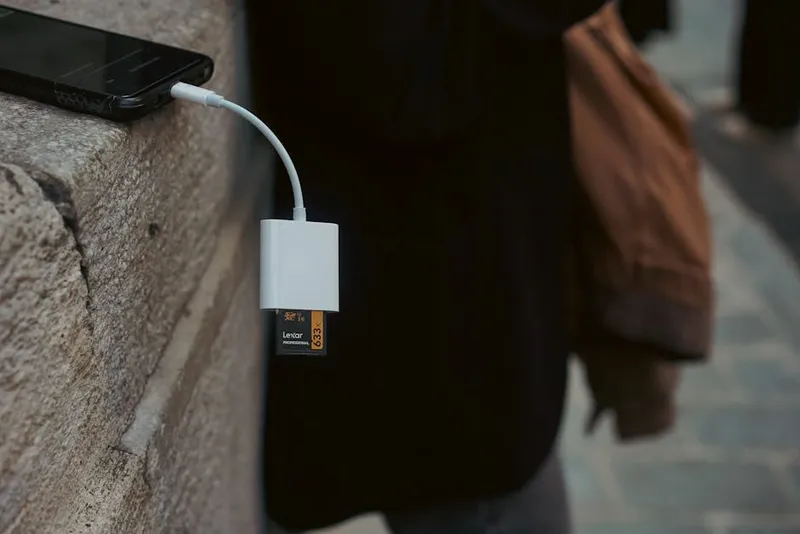
데이터 이전 체크리스트
기기 변경 전 필수 확인: (1) 이전 기기 백업 완료, (2) 2단계 인증 앱 이전, (3) 메신저 채팅 기록 백업, (4) 클라우드 동기화 확인.
1단계: iCloud 데이터 확인
아이폰의 설정 > [내 이름] > iCloud에서 현재 백업된 데이터를 확인하세요. 연락처, 캘린더, 사진, 메모 등 어떤 데이터가 iCloud에 저장되어 있는지 파악해야 이전 계획을 세울 수 있습니다.
2단계: iMessage 비활성화
이것은 반드시 해야 하는 단계입니다. iMessage를 비활성화하지 않으면 다른 아이폰 사용자가 보낸 문자를 안드로이드 폰에서 받지 못하는 문제가 발생합니다.
- 아이폰 설정 > 메시지에서 iMessage 끄기
- 설정 > FaceTime에서 FaceTime 끄기
- 이미 아이폰을 초기화했다면 Apple 웹사이트(selfsolve.apple.com/deregister-imessage)에서 번호 등록 해제
3단계: Google 계정 준비
안드로이드의 핵심은 Google 계정입니다. 기존 Gmail 계정이 있다면 그대로 사용하고, 없다면 미리 만들어 두세요. 이 계정으로 연락처, 캘린더, 앱 설치 내역 등이 관리됩니다.
방법 1: Google 드라이브로 백업하기
가장 보편적이고 안정적인 방법입니다. 아이폰에서 Google 드라이브 앱을 설치한 뒤, 데이터를 Google 계정으로 백업합니다.
- 아이폰에 Google 드라이브 앱 설치
- Google 계정으로 로그인
- 좌측 메뉴 > 설정 > 백업 선택
- 연락처, 캘린더 일정, 사진 및 동영상 항목을 모두 활성화
- "백업 시작" 탭 (와이파이 환경에서 진행 권장)
- 백업 완료 후 안드로이드 폰에서 동일한 Google 계정으로 로그인
소요 시간: 사진과 동영상 용량에 따라 30분에서 수 시간이 걸릴 수 있습니다. 충전기를 연결하고 와이파이 환경에서 진행하세요.
방법 2: 삼성 Smart Switch
삼성 갤럭시로 이전하는 경우 Samsung Smart Switch가 가장 편리한 방법입니다. 대부분의 데이터를 한 번에 옮길 수 있습니다.
- 새 갤럭시 폰에서 Smart Switch 앱 실행 (기본 설치되어 있음)
- "데이터 받기" > "iPhone/iPad" 선택
- 무선 전송 방법: iCloud에서 가져오기 선택 후 Apple ID로 로그인
- 유선 전송 방법: Lightning-USB-C 케이블로 두 폰을 직접 연결
- 이전할 데이터 항목 선택 (연락처, 메시지, 사진, 앱 목록 등)
- 전송 완료까지 대기
Smart Switch의 장점: iOS 앱에 대응하는 안드로이드 앱을 자동으로 찾아 설치 목록을 제안해 줍니다. 홈 화면 배경도 함께 옮겨집니다.
데이터 유형별 이전 방법
연락처
가장 간단한 방법은 Google 연락처 동기화입니다. 아이폰 설정 > 연락처 > 계정에서 Google 계정을 추가하고 연락처 동기화를 켜면 자동으로 Google에 연락처가 복사됩니다. 안드로이드에서 같은 계정으로 로그인하면 바로 사용 가능합니다.
사진과 동영상
Google 포토 앱을 아이폰에 설치하고 백업을 활성화하세요. 무료 저장 공간 15GB 내에서 사진과 동영상이 자동으로 업로드됩니다. 용량이 부족하다면 Google One 구독(월 2,400원, 100GB)을 고려하거나, PC를 경유하여 수동으로 옮기는 방법도 있습니다.
메시지(문자)
아이폰의 SMS/MMS 메시지는 삼성 Smart Switch로 옮길 수 있습니다. 다만 iMessage 내의 대화 기록은 완벽하게 이전되지 않을 수 있습니다. 중요한 대화는 스크린샷으로 별도 보관하는 것을 권장합니다.
캘린더
Google 드라이브 백업 방법을 사용하면 캘린더 일정이 자동으로 Google 캘린더에 동기화됩니다. 또는 아이폰 설정에서 Google 계정을 추가하고 캘린더 동기화를 켜는 방법도 있습니다.
아이폰 전용 앱 대안 찾기
iOS에서 사용하던 앱 중 안드로이드에서도 동일하게 사용할 수 있는 앱이 많습니다. 하지만 일부 앱은 대안을 찾아야 합니다.
아이폰에서 갤럭시로 갈아탄 제 후기
저는 2025년 10월에 아이폰 13에서 갤럭시 S24로 전환했습니다. 가장 걱정했던 카카오톡 대화 백업은 카카오톡 자체 백업 기능으로 어렵지 않게 옮겼고, 연락처와 사진은 구글 드라이브 백업으로 30분 만에 완료했습니다. 다만 iMessage 비활성화를 깜빡해서 아이폰 쓰는 지인들한테 문자가 안 오는 문제를 이틀이나 겪었습니다. 이 글에서 강조한 iMessage 해제를 반드시 먼저 하시길 권합니다. 전환 후 한 달이 지난 시점에서 돌아보면, 적응 기간은 약 1주일 정도 걸렸고 지금은 오히려 갤럭시의 커스터마이징 자유도가 마음에 듭니다.
- iMessage: 카카오톡, 텔레그램, Google 메시지 (RCS 지원)
- AirDrop: Nearby Share (안드로이드 내장 기능)
- Apple 지도: Google 지도, 네이버 지도, 카카오맵
- Safari: Chrome, Samsung Internet, Firefox
- iMovie: 키네마스터, CapCut
- GarageBand: BandLab, FL Studio Mobile
안드로이드 적응 팁
- 뒤로 가기 제스처: 화면 양쪽 가장자리에서 안쪽으로 스와이프하면 뒤로 가기가 됩니다. 또는 하단 네비게이션 바의 뒤로 버튼을 사용하세요.
- 위젯 활용: 안드로이드의 가장 큰 장점 중 하나입니다. 홈 화면을 길게 누르고 위젯을 추가하면 앱을 열지 않고도 정보를 확인할 수 있습니다.
- 기본 앱 변경: 안드로이드에서는 브라우저, 이메일, 런처 등의 기본 앱을 자유롭게 변경할 수 있습니다. 설정 > 앱 > 기본 앱에서 설정하세요.
- 알림 관리: 설정 > 알림에서 앱별로 세밀하게 알림을 제어할 수 있습니다. 처음에는 알림이 많을 수 있으니 불필요한 앱의 알림은 꺼 두세요.
- 파일 관리: 안드로이드는 내장 파일 관리자로 폰 내부 파일을 자유롭게 탐색할 수 있습니다. 아이폰과 달리 다운로드 파일에 직접 접근이 가능합니다.
자주 묻는 질문 (FAQ)
유료 앱을 아이폰에서 구매했는데 안드로이드에서도 쓸 수 있나요?
안타깝게도 App Store에서 구매한 유료 앱은 Google Play Store에서 다시 구매해야 합니다. iOS와 Android는 별도의 앱 생태계이므로 구매 내역이 공유되지 않습니다. 다만 Netflix, Spotify 같은 구독 서비스는 계정 기반이므로 안드로이드에서 앱을 설치하고 같은 계정으로 로그인하면 그대로 이용할 수 있습니다.
Apple Watch를 안드로이드에서 사용할 수 있나요?
아니요, Apple Watch는 아이폰과만 호환됩니다. 안드로이드로 전환하면 Apple Watch는 더 이상 사용할 수 없습니다. 대안으로 삼성 갤럭시 워치, Google Pixel Watch, 가민 등의 안드로이드 호환 스마트워치를 고려해 보세요. Wear OS 기반 시계는 Google 생태계와 잘 연동됩니다.
데이터 이전 후 아이폰을 초기화해도 되나요?
새 안드로이드 폰에서 모든 데이터가 정상적으로 이전되었는지 충분히 확인한 후에 초기화하세요. 최소 1~2주 정도 두 폰을 함께 사용하면서 빠진 데이터가 없는지 점검하는 것을 권장합니다. 특히 2단계 인증(OTP) 앱, 은행 앱 등 보안 관련 앱은 새 폰에서 재설정이 필요하므로 미리 처리한 뒤 초기화하세요.