윈도우 vs 맥: 나에게 맞는 운영체제 선택법
핵심 요약: 윈도우와 맥을 대학생·직장인·개발자·디자이너·게이머 등 사용자 유형별로 비교했습니다. 2026년 기준 가격표, 실구매 팁, 맥에서 윈도우 프로그램을 돌리는 현실적인 방법까지 포함했습니다.
윈도우와 맥, 어디서 갈리나
윈도우 11 데스크톱과 MacBook Air(M3)를 함께 쓰는 환경은 흔합니다. 두 OS를 같이 써 보면 "이건 윈도우가 낫다", "이건 맥이 대체 불가다"라고 분명히 갈리는 영역들이 드러납니다. 이 글은 그 차이를 사용자 유형별로 정리합니다.
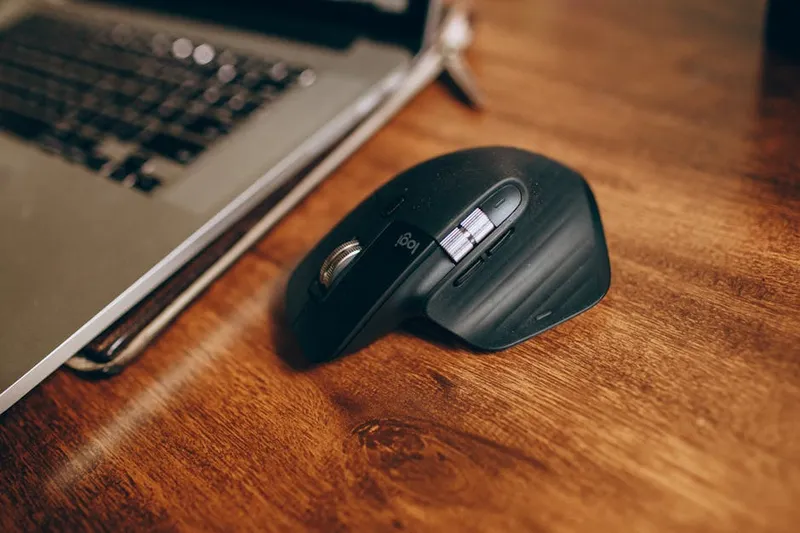
이 글에서는 단순히 "맥이 좋다/윈도우가 좋다"가 아니라, 당신이 어떤 유형의 사용자인지에 따라 정답을 안내합니다. 대학생, 직장인, 개발자, 디자이너, 게이머 --- 각자의 상황에 맞는 구체적인 추천을 해드리겠습니다.
결론부터 말하면: 두 대를 쓸 여유가 없다면, 한국에서는 윈도우가 더 안전한 선택입니다. 하지만 특정 조건에서는 맥이 압도적으로 좋습니다. 아래에서 자세히 설명합니다.
2026년 기준 가격 비교표
먼저 현실적인 구매 비용부터 비교합니다. 비슷한 성능 대의 제품끼리 짝지었습니다.
| 용도 | 윈도우 추천 모델 | 가격 | 맥 추천 모델 | 가격 |
|---|---|---|---|---|
| 가벼운 업무/학생 | LG 그램 14 (i5, 16GB) | 약 120만 원 | MacBook Air M3 (8GB) | 약 149만 원 |
| 일반 업무/멀티태스킹 | 삼성 갤럭시 북4 Pro (i7, 16GB) | 약 170만 원 | MacBook Air M3 (16GB) | 약 179만 원 |
| 영상 편집/개발 | 레노버 ThinkPad X1 (i7, 32GB) | 약 230만 원 | MacBook Pro M3 Pro (18GB) | 약 279만 원 |
| 고성능 전문가 | Dell XPS 16 (i9, 64GB, RTX) | 약 350만 원 | MacBook Pro M3 Max (36GB) | 약 449만 원 |
| 게이밍 | ASUS ROG Zephyrus (RTX 4070) | 약 220만 원 | 맥 게이밍 불가 | - |
| 데스크톱 (조립) | i7 + RTX 4070 + 32GB 조립 | 약 150만 원 | Mac Mini M3 Pro (18GB) | 약 219만 원 |
가격표에서 확인할 수 있듯이, 동일 성능 기준으로 맥이 20~30% 비쌉니다. 특히 RAM과 저장 용량 업그레이드 비용이 큽니다. MacBook Air의 8GB에서 16GB로 올리는 데 30만 원, 256GB에서 512GB로 올리는 데 30만 원이 추가됩니다. 윈도우 노트북은 대부분 RAM과 SSD를 직접 교체/추가할 수 있어 비용을 절약할 수 있습니다. SSD 업그레이드 가이드에서 자세한 방법을 다루고 있습니다.
다만 맥북의 중고 잔존 가치는 윈도우 노트북보다 훨씬 높습니다. 3년 사용 후 MacBook Air는 구매가의 약 55~60%에 팔리지만, 비슷한 가격대의 윈도우 노트북은 약 30~35%에 팔립니다. 장기 TCO(총소유비용)를 따지면 격차가 줄어듭니다.
사용자 유형 1: 대학생
추천: 예산 < 130만 원이면 윈도우, 그 이상이면 맥북 에어
대학생에게 가장 중요한 건 가성비와 호환성입니다. 한국 대학교 환경을 기준으로 말하면:
- 과제 제출 시스템 (LMS): 대부분 웹 기반이라 OS 무관. 다만 일부 대학은 여전히 한글(HWP) 파일을 요구하는데, 맥에서 한컴오피스가 정상 작동하긴 하지만 윈도우 버전보다 기능이 제한적입니다.
- 전공 소프트웨어: 공학 계열(AutoCAD, MATLAB, SolidWorks), 경영학(SAP) 등은 대부분 윈도우 전용이거나 윈도우에서 더 잘 돌아갑니다. 디자인/영상 계열이라면 맥이 유리합니다.
- 발표 자료: PowerPoint는 양쪽 다 되고, 맥에서는 Keynote도 쓸 수 있습니다. 다만 발표 현장의 프로젝터/대형 모니터는 99% HDMI 연결인데, 맥북은 USB-C to HDMI 어댑터가 필수입니다. 이걸 까먹고 안 가져가면 발표 직전에 패닉이 옵니다.
솔직한 추천: 전공이 공학/경영이면 윈도우, 디자인/영상이면 맥. 인문/사회 계열은 어느 쪽이든 상관없지만 가성비를 따지면 윈도우입니다.
대학생 팁: 애플은 교육 할인으로 맥북을 약 10~12% 저렴하게 살 수 있습니다. 매년 봄 "Back to School" 프로모션에서는 맥 구매 시 AirPods까지 증정하니 타이밍을 노리세요. 또한 코딩 부트캠프를 고려 중이라면, 대부분의 부트캠프에서 맥을 권장한다는 점도 참고하세요.
사용자 유형 2: 직장인 (사무직)
추천: 회사 환경에 맞추되, 개인용은 맥북 에어도 좋은 선택
한국 기업 환경의 현실을 말하면, 사무직 직장인에게 맥은 위험한 선택일 수 있습니다. 이유가 있습니다:
- 사내 그룹웨어: 많은 한국 기업이 사용하는 더존, 위하고, 가비아 등의 그룹웨어는 윈도우에 최적화되어 있습니다.
- VPN/보안 프로그램: 기업 VPN 클라이언트나 보안 솔루션(DLP, DRM 등)이 윈도우 전용인 경우가 많습니다.
- 관공서/은행 업무: ActiveX 잔재가 남아 있는 사이트에서는 윈도우가 필수입니다. 2026년에도 일부 공공기관 사이트는 IE 모드가 필요합니다.
반면 스타트업, IT 기업, 외국계 기업에서는 맥이 오히려 표준인 경우가 많습니다. Google Workspace를 쓰는 환경이라면 OS 제약이 거의 없고, 맥의 캘린더 연동이나 화상회의 경험이 더 매끄럽습니다.
직장인 팁 (윈도우): Win + V를 누르면 클립보드 기록을 볼 수 있습니다. 복사해둔 텍스트, 이미지를 히스토리에서 선택해서 붙여넣기 가능합니다. 이 기능만 알아도 업무 효율이 확 올라갑니다.
직장인 팁 (맥): Cmd + Space로 Spotlight 검색을 열면 앱 실행, 파일 찾기, 계산, 환율 변환까지 됩니다. "350 USD in KRW"를 입력하면 바로 환율이 나옵니다. 별도 앱이 필요 없습니다.
사용자 유형 3: 개발자
추천: 웹/서버 개발이면 맥, 그 외는 윈도우 + WSL도 충분
개발자 사이에서 "맥이 개발에 좋다"는 말은 절반만 맞습니다. 기술 스택에 따라 완전히 달라집니다.
맥이 확실히 좋은 경우
- iOS/macOS 앱 개발: Xcode는 맥에서만 돌아갑니다. 선택의 여지가 없습니다.
- 웹 개발 (Node.js, Python, Ruby): macOS가 유닉스 기반이라
brew install한 줄이면 대부분의 개발 도구가 설치됩니다. Docker도 네이티브에 가깝게 돌아갑니다. - DevOps/인프라: SSH, 터미널 환경이 리눅스 서버와 동일해서 컨텍스트 스위칭이 없습니다.
윈도우가 더 나은 경우
- .NET / C# 개발: Visual Studio의 풀 버전은 윈도우 전용입니다. VS Code는 양쪽 다 되지만 .NET 개발 경험은 윈도우가 압도적입니다.
- 게임 개발 (Unity, Unreal): 빌드와 테스트가 윈도우에서 훨씬 빠르고 안정적입니다.
- ML/딥러닝 (CUDA): NVIDIA GPU + CUDA는 윈도우에서만 네이티브로 작동합니다. 맥의 Metal은 아직 CUDA 생태계를 대체하지 못합니다.
웹 개발이 주 업무라면 맥의 터미널 환경이 압도적으로 편합니다. 윈도우의 WSL2도 많이 좋아졌지만, 파일 시스템 성능(특히 npm install 같은 수만 개 파일 생성 작업)에서 맥이 체감할 수 있을 만큼 빠릅니다. Git 입문 가이드에서도 언급했듯이, Git 명령어는 맥 터미널에서 바로 사용할 수 있어 초기 설정이 간편합니다.
개발자 팁: 맥에서 AI 코딩 도구(GitHub Copilot, Cursor 등)를 쓸 때는 M 시리즈 칩의 Neural Engine이 로컬 추론 속도를 높여줍니다. 특히 Copilot의 자동 완성 응답이 인텔 기반 윈도우보다 체감상 빠릅니다.
사용자 유형 4: 디자이너/영상 편집자
추천: 맥 (특히 MacBook Pro)
디자인과 영상 편집 분야에서는 맥이 확실한 우위를 점하고 있습니다. 이유를 구체적으로 설명하면:
디스플레이 색 정확도: 맥북 프로의 Liquid Retina XDR 디스플레이는 DCI-P3 색 영역을 100% 커버하고, 공장 캘리브레이션이 되어 나옵니다. 별도의 모니터 캘리브레이터 없이도 색감을 믿을 수 있습니다. 윈도우 노트북 중 이 수준의 디스플레이를 제공하는 제품은 Dell XPS나 ThinkPad X1 Carbon 등 고가 모델에 한정됩니다.
Apple Silicon의 미디어 엔진: M3 Pro/Max 칩에 내장된 하드웨어 미디어 엔진은 ProRes, HEVC 영상을 하드웨어 가속으로 처리합니다. 실제로 4K ProRes 영상을 DaVinci Resolve에서 편집할 때, M3 Pro 맥북이 i9 + RTX 4070 윈도우 노트북보다 타임라인 스크럽이 부드러웠습니다. 팬 소음도 거의 없고요.
맥 전용 소프트웨어:
- Final Cut Pro - 영상 편집 (월 구독 없음, 일회성 구매 49,900원)
- Logic Pro - 음악 제작 (일회성 구매 29,900원)
- Motion - 모션 그래픽 (일회성 구매 7,900원)
- Sketch - UI/UX 디자인 (맥 전용)
Adobe Creative Suite(Photoshop, Illustrator, Premiere Pro 등)는 양쪽 다 되지만, Apple Silicon에 네이티브 최적화가 잘 되어 있어 맥에서의 성능이 약간 더 좋습니다.
단, 3D 렌더링(Blender, 3ds Max)이 주 업무라면 윈도우 + NVIDIA GPU 조합이 낫습니다. CUDA 가속과 VRAM의 차이가 크기 때문입니다.
사용자 유형 5: 게이머
추천: 윈도우 (선택의 여지 없음)
게임이 주요 용도라면 맥은 고려 대상에서 완전히 제외해야 합니다. 이건 2026년에도 변하지 않았습니다.
구체적인 수치로 보면:
- Steam 게임 중 macOS 지원 비율: 약 15% (전체 약 70,000개 중 약 10,500개)
- 2025~2026 AAA 신작 중 macOS 지원: 거의 없음
- Apple의 Game Porting Toolkit: 호환 레이어 방식으로 일부 윈도우 게임 구동 가능하지만, 성능 손실 30~50%
리그 오브 레전드, 발로란트, 오버워치 2, 배틀그라운드 등 한국에서 인기 있는 게임 대부분이 맥 미지원입니다. Apple Arcade에는 캐주얼 게임이 많지만 PC 게이밍의 대체재가 되기엔 역부족입니다.
게이밍 PC를 구성한다면, 조립 데스크톱이 가성비 최고입니다. RTX 4070 + i7-14700K + 32GB RAM을 약 150만 원에 맞출 수 있고, 이 사양이면 대부분의 게임을 QHD 해상도에서 최고 옵션으로 돌릴 수 있습니다.
맥에서 윈도우 프로그램 돌리기: 현실적인 방법
"맥을 사고 싶은데 윈도우 프로그램이 필요해요"라는 질문을 자주 받습니다. 2026년 기준으로 가능한 방법과 현실적인 평가를 정리합니다.
방법 1: Parallels Desktop (추천)
가격: 연 119,900원 (Standard) 또는 일회성 299,000원 (Pro). Apple Silicon 맥에서 Windows 11 ARM을 가상 머신으로 실행합니다. Office, 한컴오피스, 경량 프로그램은 문제없이 돌아갑니다. 맥북에서 Parallels로 사내 VPN 클라이언트 같은 업무용 프로그램을 돌리는 것도 대체로 무리가 없다는 평가가 많습니다.
하지만 한계가 있습니다: 게임은 성능이 크게 떨어지고, CAD 같은 GPU 의존 프로그램은 불안정할 수 있습니다. 메모리도 macOS와 나눠 써야 하므로 16GB 이상의 맥이 권장됩니다.
방법 2: 클라우드 PC (Windows 365)
마이크로소프트의 Windows 365는 클라우드에서 윈도우 데스크톱을 스트리밍하는 서비스입니다. 인터넷만 되면 맥에서 윈도우 환경을 풀로 사용할 수 있습니다. 가격이 월 약 40,000원~으로 비싸지만, 가끔만 윈도우가 필요한 경우에는 Parallels보다 나은 선택일 수 있습니다.
방법 3: CrossOver (제한적)
가상 머신 없이 윈도우 앱을 직접 실행하는 호환 레이어입니다. 가벼운 프로그램은 잘 돌아가지만 호환성이 보장되지 않습니다. 특정 프로그램이 CrossOver에서 작동하는지는 공식 호환성 DB에서 확인하세요.
보안과 유지 관리: 체감 차이
맥이 윈도우보다 보안이 좋다는 건 반만 맞는 이야기입니다. 맥은 시장 점유율이 낮아 악성 소프트웨어의 타깃이 되는 빈도가 낮을 뿐, macOS 자체의 보안이 윈도우보다 본질적으로 우수한 것은 아닙니다. 2026년에는 맥 타깃 악성 소프트웨어도 꾸준히 증가하고 있습니다.
다만 유지 관리 편의성에서는 맥이 확실히 앞섭니다. 장기간 사용 시 체감되는 차이:
- 윈도우: Windows Update가 가끔 작업 중에 재부팅을 요구함. 드라이버 업데이트로 인한 호환성 문제 가끔 발생. 1년에 1~2번 "어제까지 잘 되던 게 갑자기 안 됨" 경험.
- 맥: macOS 업데이트는 사용자가 원할 때 설치. 드라이버 개념 자체가 없음 (하드웨어 통합이니까). 시스템 오류로 강제 재부팅하는 일이 거의 없습니다.
어떤 OS를 쓰든 2단계 인증과 정기적인 백업은 필수입니다. OS 보안보다 사용자의 보안 습관이 훨씬 중요합니다.
최종 추천 정리
| 사용자 유형 | 추천 OS | 추천 모델 (2026) | 예산 |
|---|---|---|---|
| 대학생 (공학/경영) | 윈도우 | LG 그램 14/16 | 100~140만 원 |
| 대학생 (디자인/영상) | 맥 | MacBook Air M3 16GB | 약 179만 원 |
| 직장인 (한국 대기업) | 윈도우 | 삼성 갤럭시 북4 / 레노버 ThinkPad | 130~200만 원 |
| 직장인 (IT/스타트업) | 맥 | MacBook Pro M3 Pro | 약 279만 원 |
| 웹 개발자 | 맥 | MacBook Pro M3 Pro | 약 279만 원 |
| .NET/게임 개발자 | 윈도우 | Dell XPS / 조립 데스크톱 | 200~350만 원 |
| 영상 편집자 | 맥 | MacBook Pro M3 Max | 약 449만 원 |
| 게이머 | 윈도우 | 조립 데스크톱 | 120~200만 원 |
| 가벼운 개인 사용 | 둘 다 OK | 예산 > 150만 원이면 맥, 아니면 윈도우 | 80~179만 원 |
개인적으로 가장 만족도가 높은 조합은 "윈도우 데스크톱 + 맥북 에어"입니다. 집에서는 게임과 무거운 작업을 윈도우 데스크톱으로 하고, 외출 시에는 가볍고 배터리가 오래 가는 맥북 에어를 가지고 나갑니다. 두 대 합쳐서 약 300만 원 정도인데, 하나의 고가 장비를 사는 것보다 만족도가 높습니다.
하지만 딱 하나만 살 수 있다면, 한국에서는 윈도우를 추천합니다. 호환성 문제로 스트레스 받을 일이 거의 없고, 가격 대비 성능도 좋기 때문입니다. 애플 생태계(아이폰, 아이패드, 에어팟)에 이미 깊이 들어가 있다면 맥의 연동 경험이 그 비용을 정당화합니다.
자주 묻는 질문 (FAQ)
맥북에서 한컴오피스(HWP) 파일을 편집할 수 있나요?
네, 한컴오피스 macOS 버전이 있습니다. 기본적인 문서 편집과 열람은 가능하지만, 복잡한 서식이나 매크로는 윈도우 버전과 100% 동일하게 표시되지 않을 수 있습니다. 공무원 시험 답안지나 관공서 서류 등 정확한 서식이 중요한 경우에는 윈도우에서 작업하는 것이 안전합니다. 대안으로 Parallels를 통해 윈도우 버전 한컴오피스를 실행하는 방법도 있습니다.
맥북은 RAM 8GB로 충분한가요, 16GB로 가야 하나요?
Apple Silicon 맥은 통합 메모리 아키텍처라 8GB로도 일반 사용(웹 브라우징, 문서 작업, 가벼운 코딩)에는 충분합니다. 하지만 크롬 탭을 20개 이상 열거나, Photoshop + 브라우저를 동시에 쓰거나, Docker를 돌려야 한다면 16GB를 강력히 추천합니다. 구매 후 RAM 업그레이드가 불가능하므로, 애매하면 16GB로 가세요. 3~4년 쓸 거라면 그 30만 원 차이는 충분히 가치가 있습니다.
윈도우 노트북을 살 때 가장 중요한 스펙은 뭔가요?
용도와 무관하게 가장 중요한 순서: 1) SSD 여부 (HDD는 절대 안 됨), 2) RAM 용량 (최소 16GB), 3) CPU 세대 (인텔 13세대 이상 또는 AMD Ryzen 7000 이상). 특히 SSD vs HDD의 차이는 체감 성능에서 압도적입니다. 아직 HDD를 쓰는 노트북이라면 SSD로 교체하는 것만으로도 "새 컴퓨터 산 것 같은" 속도 향상을 경험할 수 있습니다. 자세한 교체 방법은 SSD 업그레이드 가이드를 참고하세요.
중고 맥북을 살 때 주의할 점은?
세 가지를 반드시 확인하세요. 첫째, 배터리 사이클 수 - 시스템 정보 > 전원에서 확인 가능, 300회 이하가 좋음. 둘째, iCloud 잠금 해제 여부 - 이전 소유자의 Apple ID가 남아있으면 사용 불가. 셋째, Apple Silicon 모델 여부 - 2020년 이전의 인텔 맥은 성능과 지원 기간 면에서 비추천. M1 이후 모델을 사면 향후 4~5년은 쓸 수 있습니다. 중고 맥북은 당근마켓이나 중고나라보다 공식 Apple 리퍼비시 스토어가 1년 보증이 포함되어 있어 더 안전합니다.